

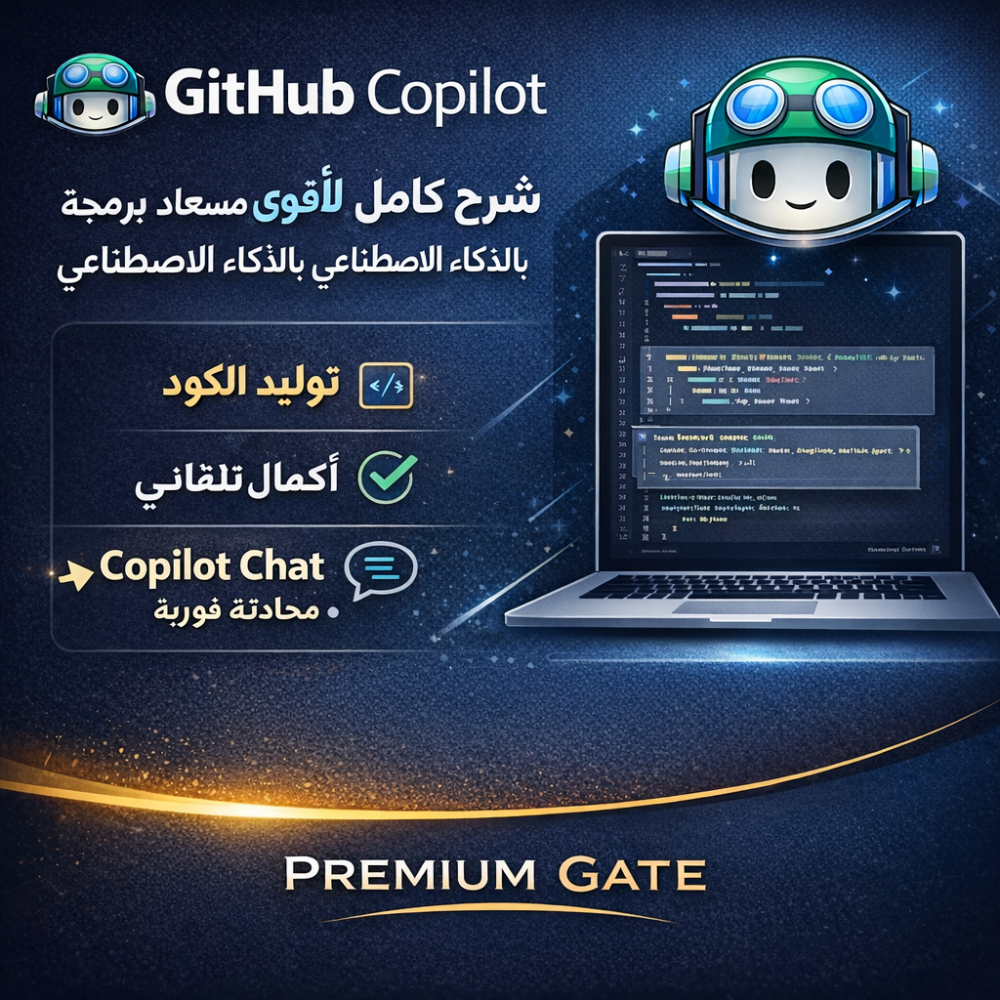
GitHub Copilot: شرح شامل لأقوى مساعد برمجة بالذكاء الاصطناعي لكتابة الكود أسرع وبجودة أعلى
أصبح تطوير البرمجيات اليوم أسرع من أي وقت مضى، لكن حجم المهام اليومية للمطورين ما زال كبيرًا: كتابة دوال متكررة، إعداد اختبارات، إصلاح أخطاء، توثيق، وتحويل المتطلبات إلى كود نظيف. هنا يبرز GitHub Copilot كحل عملي: مساعد برمجة بالذكاء الاصطناعي يكتب معك الكود داخل محرر التطوير، يقترح الأسطر والدوال، ويساعدك على فهم الأكواد وتوليدها وتحسينها. إذا كنت تبحث عن طريقة سهلة لتفعيل الخدمة، يمكنك الاطلاع على اشتراك GitHub Copilot ودمجه ضمن أدواتك اليومية.
في هذه المقالة ستجد شرحًا كاملًا عن GitHub Copilot: ما هو، كيف يعمل، أهم المميزات، أفضل طرق الاستخدام، ونصائح عملية لرفع الإنتاجية—مع توزيع كلمات مفتاحية مهمة مثل توليد الأكواد، إكمال الكود، Copilot Chat، مساعد البرمجة بالذكاء الاصطناعي، اشتراك GitHub Copilot داخل المحتوى بشكل طبيعي.
ما هو GitHub Copilot؟
GitHub Copilot هو مساعد كتابة كود بالذكاء الاصطناعي مدمج داخل بيئات التطوير (IDE). فكرته بسيطة: أثناء كتابتك للكود، يقوم بتحليل السياق (ملفات المشروع، أسماء الدوال، التعليقات، نمطك في الكتابة) ثم يقترح إكمالات ذكية: من سطر واحد إلى كتلة كاملة أو حتى دالة جاهزة.
الميزة الجوهرية في Copilot أنه لا يقدّم “نصائح عامة”، بل يقترح كود قابل للاستخدام بناءً على ما تكتبه الآن. لهذا يصفه كثيرون بأنه أداة إكمال كود ذكية وليست مجرد محرك بحث.
ولمن يرغب في التجربة أو التفعيل بسرعة، هذا خيار مباشر عبر GitHub Copilot تفعيل الاشتراك بدون الحاجة لتشتت بين خطوات كثيرة.
كيف يعمل Copilot داخل محرر الكود؟
يعمل Copilot بطريقة تعتمد على “السياق”:
- السياق المباشر: السطر الذي تكتبه، اسم الملف، اللغة البرمجية (Python / JavaScript / TypeScript / Java / C#…).
- سياق المشروع: دوال مشابهة في نفس المشروع، أسماء المتغيرات، بنية المجلدات.
- التعليمات التي تكتبها: التعليقات (Comments) ووصف ما تريد فعله.
- الحوار (Chat): في Copilot Chat يمكنك طلب توليد كود أو شرح أو إصلاح خطأ.
هذه الآلية تجعل توليد الأكواد أقرب لما يحتاجه مشروعك فعليًا، بدل أن تكون اقتراحات عامة لا تناسب واقع الكود لديك.
أهم مميزات GitHub Copilot التي تغيّر طريقة البرمجة
1) الإكمال التلقائي للكود (Code Completion)
الميزة الأكثر استخدامًا هي إكمال الكود: تقترح عليك Copilot تكملة السطر أو الدالة أثناء الكتابة. وهذا يقلل وقت كتابة الأكواد المتكررة مثل:
- إنشاء نماذج بيانات (Models)
- كتابة Routes وControllers
- التعامل مع JSON وواجهات API
- صياغة SQL Queries أو ORMs
- كتابة Regex أو عمليات تحويل النصوص
إذا كان هدفك “أكتب أسرع بدون أخطاء”، فميزة Copilot للبرمجة هي نقطة البداية.
2) Copilot Chat: اسأل داخل بيئة التطوير
مع GitHub Copilot Chat يمكنك أن تقول مثلًا:
- “اشرح لي هذا الكود”
- “أعد كتابة الدالة بأسلوب أفضل”
- “اكتب لي اختبارات Unit Tests”
- “حل الخطأ الظاهر في الـ Stack Trace”
- “حوّل هذا الكود من JavaScript إلى TypeScript”
هنا تصبح تجربة مساعد البرمجة بالذكاء الاصطناعي أكثر تفاعلية، خصوصًا عند التعامل مع مشروع كبير.
3) توليد دوال كاملة من تعليق واحد
من أقوى أساليب الاستفادة: اكتب تعليقًا يصف المطلوب بدقة، مثل:
- // validate email and password and return errors
- ثم ابدأ الدالة، وسيقترح Copilot الهيكل المنطقي.
هذه الطريقة ممتازة إذا كنت تريد توليد كود سريع مع الحفاظ على تركيزك على المنطق بدل الكتابة اليدوية لكل شيء.
4) دعم لغات وأطر عمل متعددة
سواء كنت مطور ويب أو تطبيقات أو بيانات، غالبًا ستستفيد، لأن Copilot يخدم سيناريوهات كثيرة:
- Web: React / Next.js / Node.js
- Backend: Python / Django / FastAPI / Java / Spring
- Mobile: Kotlin / Swift (بحسب البيئة)
- DevOps: YAML / Dockerfile / CI/CD
- Data: Pandas / SQL / Notebooks
هذا يجعله مناسبًا لمن يبحث عن أفضل أدوات الذكاء الاصطناعي للمبرمجين بدل أداة محدودة بلغة واحدة.
من الذي يستفيد من GitHub Copilot؟
المطور المبتدئ
- يساعده على رؤية أمثلة صحيحة لبنية الدوال
- يشرح الكود عبر Copilot Chat
- يقلل رهبة البدء في مشروع كبير
لكن مهم جدًا: لا تعتمد عليه بدل الفهم. اعتبره “مدرب كتابة” يسرّع التعلم.
المطور المحترف
- يوفر وقتًا هائلًا في الأعمال المتكررة
- يسرّع كتابة الاختبارات والتوثيق
- يحسن الإنتاجية عند الالتزام بأسلوب واضح وتعليقات جيدة
فرق الشركات
- تقليل الوقت الضائع في مهام بسيطة
- تسريع تسليم الميزات
- تحسين جودة الكود إذا تم استخدامه ضمن معايير Review واضحة
ولمن يهتم بالوصول السريع للخدمة ضمن بيئة عمله، يمكن البدء عبر اشتراك GitHub Copilot الرسمي كخطوة عملية لتجربة المزايا.
أفضل استخدامات Copilot اليومية (أمثلة واقعية)
1) كتابة اختبارات Unit Tests بسرعة
بدل كتابة سيناريوهات الاختبار يدويًا، يمكنك الطلب من Copilot:
- “اكتب اختبارات للدالة X”
- “غطِّ حالات edge cases”
- هذا مفيد جدًا لتحسين الجودة دون استنزاف الوقت.
2) تحويل كود قديم إلى أسلوب أحدث
مثل:
- تحويل callbacks إلى async/await
- تحسين قراءة الكود Refactor
- فصل مسؤوليات الدوال الكبيرة
3) توثيق المشروع (Documentation)
يمكنه اقتراح:
- Docstrings في Python
- تعليقات JSDoc
- أمثلة استخدام (Usage Examples)
وهذه نقطة قوية لكل من يهتم بـ تحسين جودة الكود ووضوحه.
4) إصلاح الأخطاء بسرعة
عند ظهور خطأ، انسخ رسالة الخطأ داخل Copilot Chat واطلب:
- تفسير الخطأ
- اقتراح حل
- تعديل مباشر على الكود
هذا يجعل Copilot أقرب إلى “مساعد تصحيح أخطاء” داخل المحرر.
نصائح ذهبية لاستخدام Copilot بذكاء (بدون أخطاء محرجة)
اكتب تعليمات واضحة
بدل “اعمل دالة”، اكتب:
- ما المدخلات؟
- ما المخرجات؟
- ما القيود؟
- ما حالات الخطأ؟
كلما كان وصفك أدق، كانت اقتراحات توليد الأكواد أفضل.
راجع كل اقتراح كأنه كود من مطور آخر
Copilot ليس معصومًا. قد يقترح:
- منطقًا غير مناسب
- معالجة ناقصة لحالات الحافة
- أسماء متغيرات غير متوافقة مع أسلوب مشروعك
إذًا تعامل معه كزميل يقترح، وأنت تقرر.
لا تنسَ الأمن
إذا كنت تتعامل مع:
- مفاتيح API
- كلمات مرور
- بيانات حساسة
- فلا تُدرج أسرارًا داخل الطلبات، وطبّق قواعد الأمان المعتادة (Secrets Management، متغيرات بيئة، إلخ).
الخصوصية والتحكم داخل الشركات
في بيئات العمل الاحترافية، أهم شيء هو التحكم. عادةً تتوفر إعدادات تساعد الفرق على:
- توحيد السياسات
- التحكم في ميزات Copilot داخل المؤسسة
- تقليل المخاطر المرتبطة بمقترحات الكود
إن كنت تعمل ضمن فريق، الأفضل وضع سياسة واضحة: متى نستخدم Copilot؟ وما الذي يجب مراجعته؟ وكيف نراجع الكود المقترح؟ لأن “السرعة بدون مراجعة” قد تتحول إلى مشاكل جودة لاحقًا.
هل GitHub Copilot يغني عن المطور؟
لا. Copilot يسرّع التنفيذ، لكنه لا يستبدل:
- فهم المتطلبات
- تصميم النظام (Architecture)
- اتخاذ قرارات تقنية صحيحة
- مراجعة الأمان والأداء
- التفكير المنطقي وحل المشكلات
اعتبره أداة رفع إنتاجية للمبرمجين—مثل اختصارات لوحة المفاتيح، لكنها أكثر ذكاءً.
كيف تبدأ باستخدام GitHub Copilot بسرعة؟
الفكرة العامة بسيطة:
- فعّل الاشتراك
- ثبّت الإضافة على محررك (مثل VS Code أو غيره)
- سجّل الدخول
- ابدأ الكتابة وجرّب الإكمال واقتراحات Copilot Chat
إذا أردت طريقًا مباشرًا للتفعيل، هذا خيار واضح عبر GitHub Copilot اشتراك لتبدأ بدون تعقيد.
خلاصة: لماذا Copilot يستحق التجربة؟
إذا كنت تريد:
- إكمال الكود بسرعة
- توليد الأكواد للأجزاء المتكررة
- مساعدًا يشرح ويصحح ويقترح داخل IDE
- رفع الإنتاجية وتقليل وقت المهام المملة
فإن GitHub Copilot من أفضل الخيارات المتاحة حاليًا ضمن أدوات الذكاء الاصطناعي للمبرمجين. والأهم: عندما تستخدمه بشكل صحيح (تعليمات واضحة + مراجعة دقيقة + سياسة فريق)، ستلاحظ فرقًا حقيقيًا في السرعة وجودة التنفيذ.
للبدء فورًا، يمكنك الاطلاع على تفعيل اشتراك GitHub Copilot ودمجه في بيئة عملك اليوم